
Dhaneshwar Chaudhary
Dhaneshwar Chaudhary
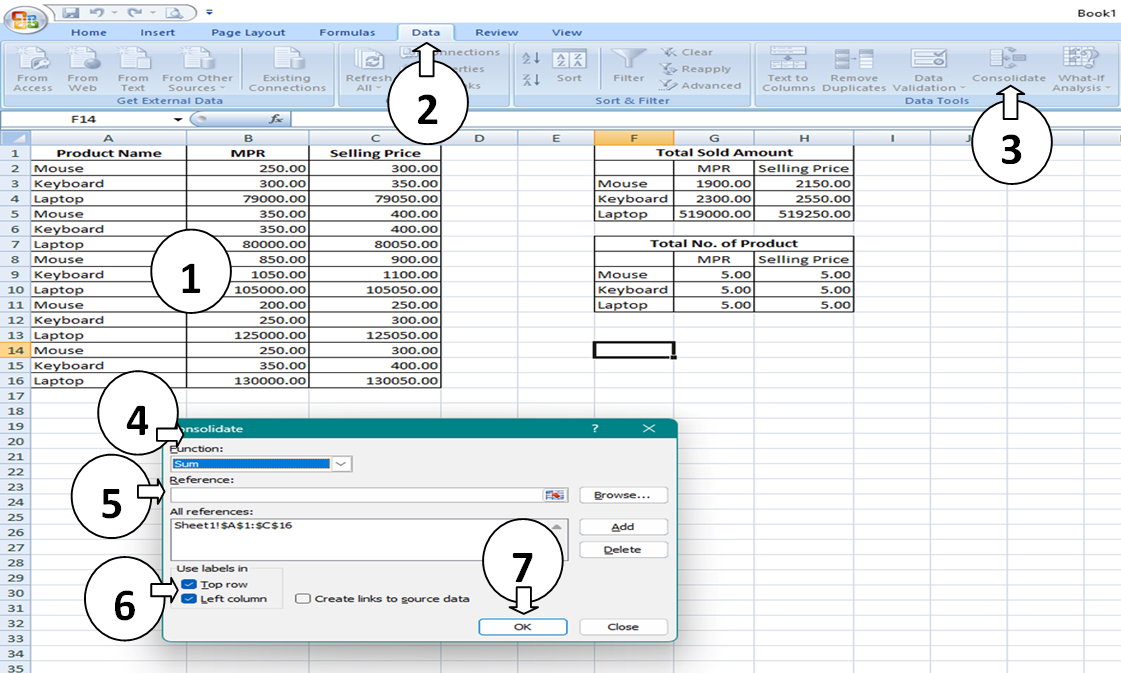
Microsoft Excel मा एउटै नाम भएका वस्तु वा सामानहरू धेरै पटक प्रविष्ट गरिएको अवस्थामा तिनीहरूको मूल्य (Price) वा रकम (Amount) लाई एकै ठाउँमा जम्मा (Sum) गर्न Consolidate Feature प्रयोग गर्न सकिन्छ।
उदाहरणका लागि कुनै बिक्री विवरण (Sales Report) मा "Laptop", "Printer", "Mouse" जस्ता वस्तुहरू धेरै पटक दोहोरिएका छन् भने प्रत्येक वस्तुको कुल बिक्री रकम अलग-अलग गणना गर्न Consolidate Feature निकै उपयोगी हुन्छ।
Consolidate भनेको Excel को एउटा विशेष सुविधा हो जसले विभिन्न पङ्क्ति, स्तम्भ वा तालिकामा रहेका समान (Similar) डाटालाई एकीकृत (Combine) गरी कुल योग (Sum), Average, Count, Max, Min आदि निकाल्न मद्दत गर्दछ।
यदि एउटै Product Name धेरै पटक दोहोरिएको छ भने Consolidate ले ती सबै डेटालाई एकत्रित गरेर कुल रकम देखाउन सक्छ।
| Product | Qty | Price |
|---|---|---|
| Laptop | 1 | 50000 |
| Printer | 1 | 15000 |
| Laptop | 1 | 60000 |
| Mouse | 2 | 2000 |
| Printer | 1 | 12000 |
यस उदाहरणमा Laptop र Printer दुई पटक दोहोरिएका छन्। Consolidate प्रयोग गरेपछि परिणाम यसरी देखिन सक्छ:
| Product | Total Price |
|---|---|
| Laptop | 110000 |
| Printer | 27000 |
| Mouse | 2000 |
सबै Product Name, Quantity तथा Price सही तरिकाले Excel Sheet मा व्यवस्थित गर्नुहोस्।
Excel को माथिल्लो Menu Bar बाट Data Tab खोल्नुहोस्।
Data Tab भित्र रहेको Consolidate Option मा Click गर्नुहोस्।
Consolidate Dialog Box खुल्नेछ। Function Dropdown बाट Sum चयन गर्नुहोस्।
यदि Average, Count, Max, Min आदि निकाल्न चाहनुहुन्छ भने अन्य Function पनि चयन गर्न सकिन्छ।
Reference Box मा आफ्नो Data Range चयन गर्नुहोस्।
Example:
A1:C16
Range चयन गरेपछि Add Button मा Click गर्नुहोस्।
Dialog Box को तल रहेको:
दुवै Checkbox मा Tick लगाउनुहोस्।
यसले Excel लाई पहिलो Row Header र पहिलो Column Label को आधारमा समान Product हरू पहिचान गर्न मद्दत गर्छ।
अब OK Button मा Click गर्नुहोस्।
Excel ले समान Product Name भएका सबै Record हरूलाई एकत्रित गरी Total Price निकालेर नयाँ Result देखाउनेछ।
यदि Data धेरै ठूलो छ भने Pivot Table प्रयोग गरेर पनि Product अनुसार Total Amount निकाल्न सकिन्छ।
Pivot Table सामान्यतया Consolidate भन्दा बढी शक्तिशाली र Flexible मानिन्छ।