
Dhaneshwar Chaudhary
Dhaneshwar Chaudhary
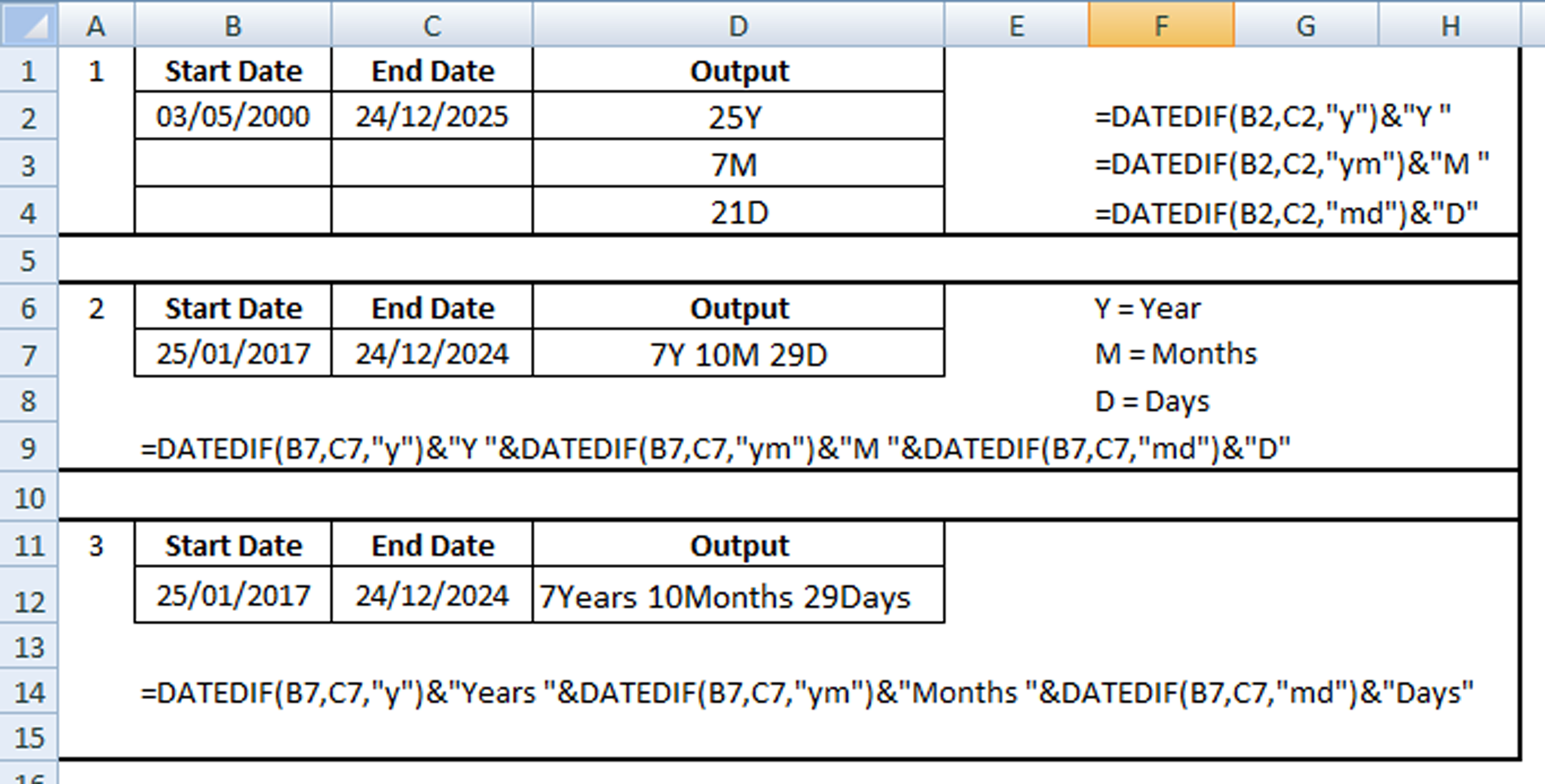
Microsoft Excel मा दुई वटा मितिबीच (Date Between Two Dates) को फरक वर्ष (Years), महिना (Months) र दिन (Days) मा निकाल्नका लागि DATEDIF() Function प्रयोग गरिन्छ। यो Function विशेष गरी कर्मचारीको सेवा अवधि (Service Period), उमेर (Age Calculation), अनुभव (Work Experience) तथा अन्य समय सम्बन्धी गणनाहरूका लागि अत्यन्त उपयोगी मानिन्छ।
उदाहरणका लागि कुनै व्यक्तिको जन्म मिति र हालको मितिबीचको अन्तर निकाल्नुपरेमा, वा कुनै कर्मचारीले कार्यालयमा कति वर्ष, महिना र दिन सेवा गरिसकेको छ भन्ने जानकारी लिनुपरेमा DATEDIF Function प्रयोग गर्न सकिन्छ।
DATEDIF (Date Difference) Function ले दुई मितिबीचको अन्तर गणना गर्छ। यसले वर्ष, महिना तथा दिन छुट्टाछुट्टै वा संयुक्त रूपमा निकाल्न सक्छ।
DATEDIF Function को Syntax निम्नानुसार हुन्छ:
=DATEDIF(Start_Date, End_Date, "Unit")
जहाँ:
| Unit | अर्थ |
|---|---|
| Y | पूर्ण वर्ष (Years) |
| M | पूर्ण महिना (Months) |
| D | पूर्ण दिन (Days) |
| YM | वर्ष हटाएपछि बाँकी महिना |
| MD | महिना हटाएपछि बाँकी दिन |
| YD | वर्ष हटाएपछि बाँकी दिन |
यदि जन्म मिति B2 Cell मा र हालको मिति C2 Cell मा छ भने:
=DATEDIF(B2,C2,"y")&"Y"
यसले पूर्ण वर्षको संख्या देखाउँछ।
=DATEDIF(B2,C2,"ym")&"M"
यसले वर्ष बाहेक बाँकी महिना देखाउँछ।
=DATEDIF(B2,C2,"md")&"D"
यसले महिना बाहेक बाँकी दिन देखाउँछ।
यदि B7 मा सुरु मिति र C7 मा अन्तिम मिति छ भने:
=DATEDIF(B7,C7,"y")&"Y "&DATEDIF(B7,C7,"ym")&"M "&DATEDIF(B7,C7,"md")&"D"
यसले परिणाम यस प्रकार देखाउँछ:
25Y 10M 29D
=DATEDIF(B7,C7,"y")&" Years "&DATEDIF(B7,C7,"ym")&" Months "&DATEDIF(B7,C7,"md")&" Days"
यसले परिणाम यसरी देखाउँछ:
25 Years 10 Months 29 Days
मानौं:
| जन्म मिति | हालको मिति |
|---|---|
| 1999-09-15 | 2025-08-01 |
Formula:
=DATEDIF(B2,C2,"y")&" Years "&DATEDIF(B2,C2,"ym")&" Months "&DATEDIF(B2,C2,"md")&" Days"
Result:
25 Years 10 Months 17 Days
यदि कर्मचारीको नियुक्ति मिति B2 मा छ र हालको मिति C2 मा छ भने:
=DATEDIF(B2,C2,"y")&" Years "&DATEDIF(B2,C2,"ym")&" Months "&DATEDIF(B2,C2,"md")&" Days"
यसबाट कर्मचारीले कति वर्ष, महिना र दिन सेवा गरिसकेको छ भन्ने जानकारी सजिलै प्राप्त गर्न सकिन्छ।
यदि हालको मिति प्रत्येक दिन स्वतः अपडेट हुनुपर्ने हो भने:
=DATEDIF(B2,TODAY(),"y")&" Years "&DATEDIF(B2,TODAY(),"ym")&" Months "&DATEDIF(B2,TODAY(),"md")&" Days"
TODAY() Function ले कम्प्युटरको हालको मिति स्वतः लिन्छ र उमेर वा सेवा अवधि दैनिक रूपमा अपडेट हुन्छ।
=DATEDIF(B2,C2,"y")&" Years "&DATEDIF(B2,C2,"ym")&" Months "&DATEDIF(B2,C2,"md")&" Days"यस Formula ले उमेर, सेवा अवधि, अनुभव तथा दुई मितिबीचको समय अन्तर सजिलै निकाल्न मद्दत गर्छ।